
طریقه فلش کردن تبلت ASUS k19
📅
2016/07/03
👁 19 بازدید
⏱ 3 دقیقه مطالعه
فهرست مطالب
طریقه فلش کردن تبلت ASUS k19 در پورتال جامع فرانیاز فراترازنیاز هر ایرانی
طریقه فلش کردن تبلت ASUS k19
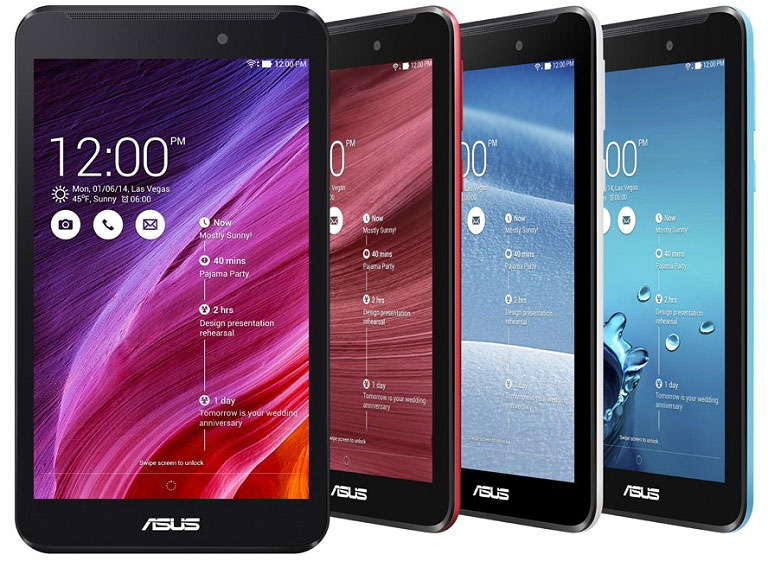
طریقه فلش کردن تبلت ASUS k19
ابتدا درایورهای تبلت یا گوشی تون رو باید نصب کنید تو سیستم درایورهای اینتل برای اندروید رو از لینک زیر دانلود کنید asus driver
Android PlatForm Tool
طریقه فلش کردن تبلت ASUS k19 طریقه فلش کردن تبلت ASUS k19 طریقه فلش کردن تبلت ASUS k19 طریقه فلش کردن تبلت ASUS k19
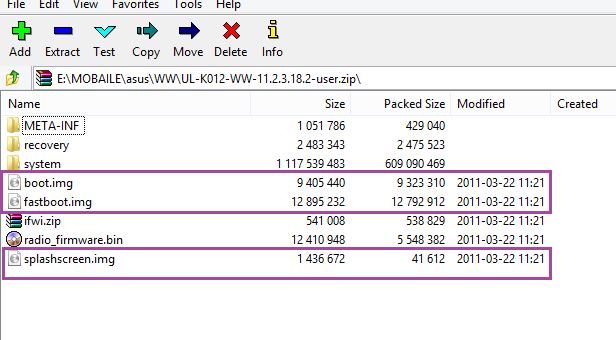
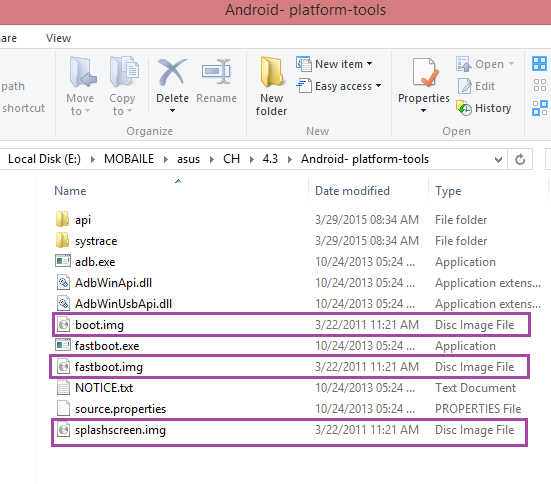
حالا تبلت رو با توضیحات پست اول به حالت DROIDBOOT ببرید ابتداد از منوی ریست
فکتوری رو انتخاب کنید بعد اومدن کامل بالا تبلت دوباره خاموش کنید
دوباره برید به حالت DROIDBOOT حالا با کابل تبلت یا دیوایس تون رو به سیستم متصل کنید
تو همین پوشه Android- platform-tools شیفت رو نگه دارید و راست کلیک کنید
و گزینهOpen command window here رو انتخاب کنید
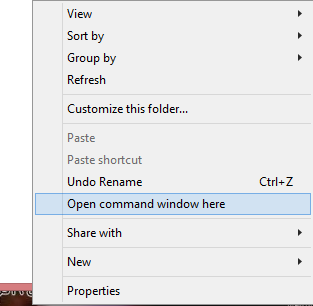
طریقه فلش کردن تبلت ASUS k19 طریقه فلش کردن تبلت ASUS k19 طریقه فلش کردن تبلت ASUS k19 طریقه فلش کردن تبلت ASUS k19
خوب مانند فلش کرنل میریم صفحه CMD این کد ها رو به ترتیب بزنید
کد:
fastboot flash fastboot fastboot.img


fastboot flash boot boot.img


fastboot flash splashscreen splashscreen.img
یکسری کد ها و فایل تو تبلت یا گوشی رد و بدل میشه بعد اتمام یکم صبر کنید در حد ۱ دقیقه حالا power off رو میزنیم خوب تا اینجا ما کرنل رام جدید رو فلش زدیم بعد فایل رام رو تغییر نام میدیم مثلا مدل تبلت ما K012 هست فایل رام رو به K012_sdupdate.zip تغییر نام میدیم فایل K012_sdupdate.zip رو به SD کارت انتقال میدم و در حالی که دیوایس تون خاموش هست SD جا میزنیم نکته : حتما باید به SD انتقال بدید نه حافظه داخلی اگر SD کارت نداره باید تهیه کنید حالا دوباره به محیط DROIDBOOT میریم اگه قبلا اندروید ۴٫۳ داشتید SD DOWNLOAD و اگه کرنل ۴٫۴ رو فلش کردید میشه Recovery میشه Recovery رو انتخاب میکنیم دیوایس تون ریبوت میشه و میره برای نصب رام بین ۵ تا ۱۵ دقیقه طول میکشه نصب بشه اگه درست نصب بشه بعد کپی فایل ها ریبوت میشه و رام جدید تون میاد بالا
| مرحله | توضیح | نکته مهم |
|---|---|---|
| ۱. تهیه فایل فلش رسمی | دانلود فایل رام مخصوص ASUS K19 از وبسایت رسمی ایسوس | حتماً نسخه دقیق مدل تبلت را بررسی کنید تا فایل اشتباه نصب نشود |
| ۲. نصب درایور USB | نصب درایور مخصوص تبلت روی کامپیوتر برای شناسایی صحیح دستگاه | عدم نصب درایور ممکن است باعث نشناختن تبلت شود |
| ۳. ورود به حالت Recovery یا Fastboot | تبلت را خاموش کرده و با ترکیب دکمههای ولوم + پاور وارد حالت مخصوص فلش شوید | دستورات دقیق بسته به مدل تبلت متفاوت است، دفترچه راهنما را چک کنید |
| ۴. اتصال تبلت به کامپیوتر | با کابل USB دستگاه را به کامپیوتر وصل کنید | استفاده از کابل اصلی توصیه میشود تا اتصال پایدار باشد |
| ۵. اجرای نرمافزار فلش | نرمافزار مخصوص ایسوس را روی کامپیوتر باز کرده و فایل رام را انتخاب کنید | حتماً گزینه Backup فعال باشد تا اطلاعات مهم حفظ شود |
| ۶. شروع فرآیند فلش | دکمه Start یا Flash را زده و منتظر پایان فرآیند بمانید | در طول فرآیند اتصال تبلت را قطع نکنید، از قطع برق جلوگیری کنید |
| ۷. راهاندازی مجدد | پس از اتمام فلش، تبلت به صورت خودکار ریبوت میشود | راهاندازی اولیه ممکن است چند دقیقه طول بکشد |
نکته ها :
سعی کنید با سرعت بالا دانلود رام کنید تا فایل رام تون مشکل نداشته باشه ۲ – قبل نصب بک اپ بگیرید کامل ۳ – اگه رام جدید بالا نیومد به قبلی برگردید و نسخه دیگه رو امتحان کنید
امیدواریم این پست فرانیاز مورد توجه شما عزیزان قرار گرفته باشد.
آموزشی

نظرات کاربران
هنوز نظری ثبت نشده است.